Domain ktia.de kaufen?
Wir ziehen mit dem Projekt
ktia.de um.
Sind Sie am Kauf der Domain
ktia.de interessiert?
domain@kv-gmbh.de · 0541-91531010
Domain ktia.de kaufen?
Wie installiere ich Snipping Tool?
Um das Snipping Tool auf einem Windows-Computer zu installieren, müssen Sie zuerst sicherstellen, dass es nicht bereits auf Ihrem System vorhanden ist. Geben Sie dazu "Snipping Tool" in die Windows-Suchleiste ein. Wenn es nicht gefunden wird, können Sie es über die Systemsteuerung unter "Programme und Funktionen" installieren. Klicken Sie auf "Windows-Funktionen aktivieren oder deaktivieren" und suchen Sie nach dem Snipping Tool. Aktivieren Sie das Kontrollkästchen neben dem Snipping Tool und klicken Sie auf "OK". Das Snipping Tool sollte nun auf Ihrem Computer installiert sein und kann über die Windows-Suche oder das Startmenü geöffnet werden. **
Warum funktioniert Snipping Tool nicht?
Warum funktioniert Snipping Tool nicht? Gibt es eine Fehlermeldung, die angezeigt wird? Hast du versucht, das Programm neu zu starten oder deinen Computer neu zu starten? Möglicherweise liegt das Problem an fehlenden Berechtigungen oder an einer beschädigten Datei. Hast du die neueste Version des Snipping Tools installiert? **

Ähnliche Suchbegriffe für Snipping
Top-Angebote
Produkte zum Begriff Snipping:
-
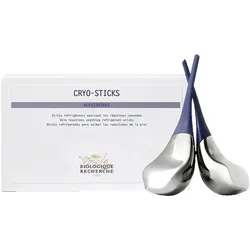
Biologique Recherche Cryo-SticksCRYO STICKS kann verwendet werden, um Entzündungen, Reizungen und Rötungen in der Haut in Kombination mit ausgewählten Produkten zu reduzieren. Mit ihrem ergonomischen Design können Sie sie auf allen Bereichen des Gesichts verwenden. Bewahren Sie sie im Kühlschrank auf und verwenden Sie in Kombination mit Biologique Recherches Tuchmasken wie MASQUE PIGM400 und Patch Defeatrantants für maximale Wirkung. Inhalt: 2 Stück pro Packung. Anwendung: Rollen Sie die Cryo Sticks über Gesicht und Halskonturen für eine angenehme Massage.105,00 €*Versand: 0,00 €Sichere Weiterleitung zum Anbieter
-
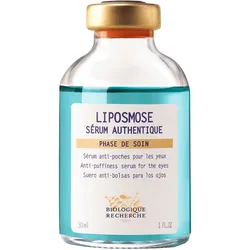
30ml Biologique Recherche LiposmoseLiposmose wurde speziell für geschwollene Augen entwickelt und bietet eine lang anhaltende Lösung, indem sie Wasser und fettige Tränensäcke sowie solche aufgrund der Hautalterung anspricht. Seine Formel enthält Wirkstoffe mit dreifacher osmoregulatorischer, lipolytischer und straffender Wirkung, um die Haut zu korrigieren und vor äußeren Einflüssen zu schützen und die Augen wieder zum Strahlen zu bringen. Tag für Tag wird das Volumen der Schwellungen reduziert, die Augen werden revitalisiert und die Augenkontur geglättet. Empfohlen für Skin Instants© mit Schwellungen unter den Augen. Anwendung: Morgens und/oder abends auf die gesamte Augenpartie auftragen und auf Schwellungen achten. Tippen Sie vorsichtig mit den Fingerspitzen, beginnend am inneren Augenwinkel und bewegen Sie sich zum äußeren Augenwinkel, um die Mikrozirkulation zu fördern. Als nächstes üben Sie sanften Druck auf die Lymphe aus, um Stauungen im Augenkonturbereich zu reduzieren. Hinweis: Direkten Kontakt mit den Augen vermeiden. Nur zur äußerlichen Anwendung.100,00 €*Versand: 0,00 €Sichere Weiterleitung zum Anbieter
-
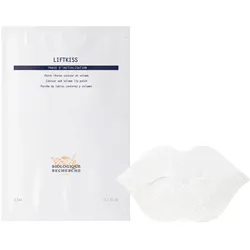
3.5ml Biologique Recherche LiftkissLiftkiss ist ein unverzichtbares vorgetränktes Produkt, dass die Lippen und ihre Kontur sofort sichtbar glättet und aufpolstert. Angereichert mit reparierenden Wirkstoffen fördert diese Biocellulose-Maske effektiv die Hautregeneration und reduziert so das geschädigte Erscheinungsbild der Lippen. Seine Formel, die aus feuchtigkeitsspendende Wirkstoffen besteht, sorgt für einen sofortigen Aufpolsterungseffekt auf den Lippen und reduziert gleichzeitig das unangenehme Gefühl. Das Erscheinungsbild von ausgetrockneten Fältchen der Lippenkontur wird reduziert, die Lippen gewinnen an Geschmeidigkeit und Volumen zurück. Empfohlen für dehydrierte und beschädigte Lippen Instants©, die von Alterserscheinungen gezeichnet sind. *Wirkt stimulierend auf den Lippen Anwendung: Öffnen Sie den Beutel und entfernen Sie die beiden Vliesfolien um das Patch herum. Tragen Sie das Patch mit den Fingerspitzen auf und glätten Sie es, damit es richtig auf den Lippen und deren Kontur fixiert wird. Positionieren Sie es gegebenenfalls neu. Lassen Sie es 20 Minuten einwirken, entfernen Sie das Patch und reiben Sie überschüssiges Produkt ein, indem Sie die Lippen massieren. Hinweis: Nur zur äußerlichen Anwendung. Nicht schlucken.20,00 €*Versand: 0,00 €Sichere Weiterleitung zum Anbieter
-
14ml Biologique Recherche PlatysmaMit seiner einzigartigen Form und dem dehnbaren Gewebe, das auf den Bereich unter dem Kinn zugeschnitten ist, kombiniert Platysma die Vorteile einer Anti-Schwerkraft- und Anti-Ptosis-Maske in einem einzigen Schritt. Die mechanische Wirkung der Bandage in Kombination mit straffenden Wirkstoffen ähnelt einer Gesichtsmassage und bietet einen „Lifting“-Effekt zur Straffung der Haut. Die Gesichtskonturen werden neu definiert, die Volumen sind harmonischer und die Kieferpartie wird sichtbar neu definiert und zeigt ein sublimiertes Oval. Empfohlen für Skin Instants© mit erschlaffenden Konturen. Anwendung: Reinigen und trocknen Sie Gesicht und Dekolleté. Öffnen Sie den Beutel, falten Sie die Maske mit der Lasche oben links flach auf. Platzieren Sie die oberen Schlitze auf den Ohren. Drücken Sie den unteren Teil gegen das Kinn und machen Sie dasselbe mit den unteren Schlitzen. Glätten Sie die Maske so, dass sie die Form der Gesichtskonturen annimmt. Lassen Sie die Maske 20 Minuten einwirken. Nehmen Sie die Maske ab und entsorgen Sie sie. Hinweis: Einweg-Maske. Nur zur äußerlichen Anwendung.35,00 €*Versand: 0,00 €Sichere Weiterleitung zum Anbieter

-
Wie finde ich das Snipping Tool?
Das Snipping Tool ist eine integrierte Anwendung in Windows-Betriebssystemen, die es Benutzern ermöglicht, Screenshots zu erstellen. Um das Snipping Tool zu finden, können Sie einfach die Windows-Suche verwenden und nach "Snipping Tool" suchen. Alternativ können Sie auch auf das Startmenü klicken, "Alle Apps" auswählen und nach dem Snipping Tool suchen. Eine weitere Möglichkeit besteht darin, die Tastenkombination "Windows-Taste + Shift + S" zu verwenden, um das Snipping Tool schnell zu öffnen. Wenn Sie das Snipping Tool häufig verwenden, können Sie es auch an die Taskleiste oder den Desktop anheften, um einen schnellen Zugriff zu haben. **
-
Wie öffne ich das Snipping Tool?
Um das Snipping Tool zu öffnen, kannst du entweder die Windows-Suche verwenden und nach "Snipping Tool" suchen. Alternativ kannst du auch die Tastenkombination "Windows-Taste + Shift + S" drücken, um das Snipping Tool direkt zu öffnen. Eine weitere Möglichkeit ist, das Snipping Tool über das Startmenü unter "Windows-Zubehör" zu finden und von dort aus zu öffnen. Du kannst auch einen Rechtsklick auf die Taskleiste machen, "Neu" auswählen und dann "Snipping Tool" anklicken, um es zu öffnen. **
-
Wo werden Snipping Tool Bilder gespeichert?
Das Snipping Tool speichert standardmäßig die erstellten Bilder in der Zwischenablage. Wenn du ein Bild mit dem Snipping Tool aufgenommen hast, kannst du es in ein anderes Programm einfügen, z. B. in ein Bildbearbeitungsprogramm oder in ein Textverarbeitungsprogramm. Von dort aus kannst du das Bild dann speichern, wo du möchtest. Es gibt jedoch auch die Möglichkeit, die Einstellungen des Snipping Tools anzupassen, um die Bilder direkt an einem bestimmten Speicherort zu speichern. Hast du diese Einstellungen bereits geändert oder möchtest du wissen, wo die Standard-Speicherort für Snipping Tool Bilder ist? **
-
Was ist das Snipping Tool 3?
Das Snipping Tool 3 ist ein Bildschirmaufnahmeprogramm, das es Benutzern ermöglicht, Screenshots von ihrem Computerbildschirm zu erstellen. Es bietet verschiedene Aufnahmemodi wie Rechteck, Freiform, Fenster oder Vollbild. Mit dem Snipping Tool 3 können Benutzer ihre Screenshots bearbeiten, markieren und speichern, um sie später zu verwenden. Es ist ein nützliches Werkzeug für Präsentationen, Tutorials oder einfach nur zum Teilen von Bildschirminhalten. **
Wie funktioniert Snipping Tool Windows 10?
Das Snipping Tool ist ein integriertes Programm in Windows 10, mit dem Benutzer Screenshots erstellen können. Um das Snipping Tool zu verwenden, öffnen Sie es entweder über die Suche in der Taskleiste oder über das Startmenü. Wählen Sie dann die Art des Screenshots aus, den Sie erstellen möchten (Vollbild, rechteckiger Ausschnitt, freie Form oder Fenster). Klicken Sie auf "Neu" und ziehen Sie den Cursor über den Bereich, den Sie erfassen möchten. Anschließend können Sie den Screenshot speichern, kopieren oder bearbeiten. **
Wie benutze ich das Snipping Tool?
Um das Snipping Tool zu verwenden, öffne zuerst das Programm auf deinem Computer. Klicke dann auf "Neu" und wähle den Bereich aus, den du erfassen möchtest. Du kannst zwischen verschiedenen Arten von Ausschnitten wählen, z.B. Freihand, Rechteck oder Fenster. Nachdem du den gewünschten Bereich ausgewählt hast, kannst du den Ausschnitt speichern, kopieren oder markieren. Du kannst das Snipping Tool auch verwenden, um Notizen oder Markierungen auf dem Bildschirmausschnitt hinzuzufügen. **
Top-Angebote
Produkte zum Begriff Snipping:
-
15ml Biologique Recherche BiokissBiokiss ist ein außergewöhnlicher regenerierender Balsam, der trockene Lippen pflegt und schuppige oder rissige Lippen glättet. Seine antioxidativen und beruhigenden Eigenschaften schützen die Lippen vor Umweltschäden und verleihen ihnen Geschmeidigkeit und Wohlgefühl. Empfohlen für trockene und geschädigte Lippen. Anwendung: Tragen Sie Biokiss nach Belieben auf und um Ihre Lippen auf. Hinweis: Nur zur äußeren Anwendung.60,00 €*Versand: 0,00 €Sichere Weiterleitung zum Anbieter
-
Biologique Recherche Cryo-SticksCRYO STICKS kann verwendet werden, um Entzündungen, Reizungen und Rötungen in der Haut in Kombination mit ausgewählten Produkten zu reduzieren. Mit ihrem ergonomischen Design können Sie sie auf allen Bereichen des Gesichts verwenden. Bewahren Sie sie im Kühlschrank auf und verwenden Sie in Kombination mit Biologique Recherches Tuchmasken wie MASQUE PIGM400 und Patch Defeatrantants für maximale Wirkung. Inhalt: 2 Stück pro Packung. Anwendung: Rollen Sie die Cryo Sticks über Gesicht und Halskonturen für eine angenehme Massage.105,00 €*Versand: 0,00 €Sichere Weiterleitung zum Anbieter
-
30ml Biologique Recherche LiposmoseLiposmose wurde speziell für geschwollene Augen entwickelt und bietet eine lang anhaltende Lösung, indem sie Wasser und fettige Tränensäcke sowie solche aufgrund der Hautalterung anspricht. Seine Formel enthält Wirkstoffe mit dreifacher osmoregulatorischer, lipolytischer und straffender Wirkung, um die Haut zu korrigieren und vor äußeren Einflüssen zu schützen und die Augen wieder zum Strahlen zu bringen. Tag für Tag wird das Volumen der Schwellungen reduziert, die Augen werden revitalisiert und die Augenkontur geglättet. Empfohlen für Skin Instants© mit Schwellungen unter den Augen. Anwendung: Morgens und/oder abends auf die gesamte Augenpartie auftragen und auf Schwellungen achten. Tippen Sie vorsichtig mit den Fingerspitzen, beginnend am inneren Augenwinkel und bewegen Sie sich zum äußeren Augenwinkel, um die Mikrozirkulation zu fördern. Als nächstes üben Sie sanften Druck auf die Lymphe aus, um Stauungen im Augenkonturbereich zu reduzieren. Hinweis: Direkten Kontakt mit den Augen vermeiden. Nur zur äußerlichen Anwendung.100,00 €*Versand: 0,00 €Sichere Weiterleitung zum Anbieter
-
Wie installiere ich Snipping Tool?
Um das Snipping Tool auf einem Windows-Computer zu installieren, müssen Sie zuerst sicherstellen, dass es nicht bereits auf Ihrem System vorhanden ist. Geben Sie dazu "Snipping Tool" in die Windows-Suchleiste ein. Wenn es nicht gefunden wird, können Sie es über die Systemsteuerung unter "Programme und Funktionen" installieren. Klicken Sie auf "Windows-Funktionen aktivieren oder deaktivieren" und suchen Sie nach dem Snipping Tool. Aktivieren Sie das Kontrollkästchen neben dem Snipping Tool und klicken Sie auf "OK". Das Snipping Tool sollte nun auf Ihrem Computer installiert sein und kann über die Windows-Suche oder das Startmenü geöffnet werden. **
-
Warum funktioniert Snipping Tool nicht?
Warum funktioniert Snipping Tool nicht? Gibt es eine Fehlermeldung, die angezeigt wird? Hast du versucht, das Programm neu zu starten oder deinen Computer neu zu starten? Möglicherweise liegt das Problem an fehlenden Berechtigungen oder an einer beschädigten Datei. Hast du die neueste Version des Snipping Tools installiert? **
-
Wie finde ich das Snipping Tool?
Das Snipping Tool ist eine integrierte Anwendung in Windows-Betriebssystemen, die es Benutzern ermöglicht, Screenshots zu erstellen. Um das Snipping Tool zu finden, können Sie einfach die Windows-Suche verwenden und nach "Snipping Tool" suchen. Alternativ können Sie auch auf das Startmenü klicken, "Alle Apps" auswählen und nach dem Snipping Tool suchen. Eine weitere Möglichkeit besteht darin, die Tastenkombination "Windows-Taste + Shift + S" zu verwenden, um das Snipping Tool schnell zu öffnen. Wenn Sie das Snipping Tool häufig verwenden, können Sie es auch an die Taskleiste oder den Desktop anheften, um einen schnellen Zugriff zu haben. **
-
Wie öffne ich das Snipping Tool?
Um das Snipping Tool zu öffnen, kannst du entweder die Windows-Suche verwenden und nach "Snipping Tool" suchen. Alternativ kannst du auch die Tastenkombination "Windows-Taste + Shift + S" drücken, um das Snipping Tool direkt zu öffnen. Eine weitere Möglichkeit ist, das Snipping Tool über das Startmenü unter "Windows-Zubehör" zu finden und von dort aus zu öffnen. Du kannst auch einen Rechtsklick auf die Taskleiste machen, "Neu" auswählen und dann "Snipping Tool" anklicken, um es zu öffnen. **
Ähnliche Suchbegriffe für Snipping
-
3.5ml Biologique Recherche LiftkissLiftkiss ist ein unverzichtbares vorgetränktes Produkt, dass die Lippen und ihre Kontur sofort sichtbar glättet und aufpolstert. Angereichert mit reparierenden Wirkstoffen fördert diese Biocellulose-Maske effektiv die Hautregeneration und reduziert so das geschädigte Erscheinungsbild der Lippen. Seine Formel, die aus feuchtigkeitsspendende Wirkstoffen besteht, sorgt für einen sofortigen Aufpolsterungseffekt auf den Lippen und reduziert gleichzeitig das unangenehme Gefühl. Das Erscheinungsbild von ausgetrockneten Fältchen der Lippenkontur wird reduziert, die Lippen gewinnen an Geschmeidigkeit und Volumen zurück. Empfohlen für dehydrierte und beschädigte Lippen Instants©, die von Alterserscheinungen gezeichnet sind. *Wirkt stimulierend auf den Lippen Anwendung: Öffnen Sie den Beutel und entfernen Sie die beiden Vliesfolien um das Patch herum. Tragen Sie das Patch mit den Fingerspitzen auf und glätten Sie es, damit es richtig auf den Lippen und deren Kontur fixiert wird. Positionieren Sie es gegebenenfalls neu. Lassen Sie es 20 Minuten einwirken, entfernen Sie das Patch und reiben Sie überschüssiges Produkt ein, indem Sie die Lippen massieren. Hinweis: Nur zur äußerlichen Anwendung. Nicht schlucken.20,00 €*Versand: 0,00 €Sichere Weiterleitung zum Anbieter
-
14ml Biologique Recherche PlatysmaMit seiner einzigartigen Form und dem dehnbaren Gewebe, das auf den Bereich unter dem Kinn zugeschnitten ist, kombiniert Platysma die Vorteile einer Anti-Schwerkraft- und Anti-Ptosis-Maske in einem einzigen Schritt. Die mechanische Wirkung der Bandage in Kombination mit straffenden Wirkstoffen ähnelt einer Gesichtsmassage und bietet einen „Lifting“-Effekt zur Straffung der Haut. Die Gesichtskonturen werden neu definiert, die Volumen sind harmonischer und die Kieferpartie wird sichtbar neu definiert und zeigt ein sublimiertes Oval. Empfohlen für Skin Instants© mit erschlaffenden Konturen. Anwendung: Reinigen und trocknen Sie Gesicht und Dekolleté. Öffnen Sie den Beutel, falten Sie die Maske mit der Lasche oben links flach auf. Platzieren Sie die oberen Schlitze auf den Ohren. Drücken Sie den unteren Teil gegen das Kinn und machen Sie dasselbe mit den unteren Schlitzen. Glätten Sie die Maske so, dass sie die Form der Gesichtskonturen annimmt. Lassen Sie die Maske 20 Minuten einwirken. Nehmen Sie die Maske ab und entsorgen Sie sie. Hinweis: Einweg-Maske. Nur zur äußerlichen Anwendung.35,00 €*Versand: 0,00 €Sichere Weiterleitung zum Anbieter
-
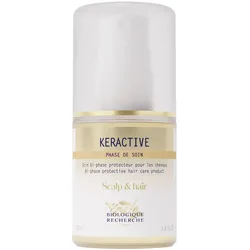
100ml Biologique Recherche KéractiveKéractive ist eine schnell einziehende, ultra-feuchtigkeitsspendende No-Rinse-Haarpflege, die die Haarschuppen glättet und die Integrität des Haares bewahrt. Das Haar wird vor äußeren Einflüssen geschützt, Frizz wird gebändigt und das Styling wird erleichtert. Empfohlen für alle Haartypen und Kopfhaut. Anwendung: Vor Gebrauch schütteln. Auf das handtuchtrockene oder trockene Haar sprühen, von den Längen bis zu den Spitzen. Wiederholen Sie die Anwendung so oft wie nötig. Kein Ausspülen erforderlich. Hinweis: Augenkontakt vermeiden. Nur zur äußeren Anwendung.55,00 €*Versand: 0,00 €Sichere Weiterleitung zum Anbieter
-
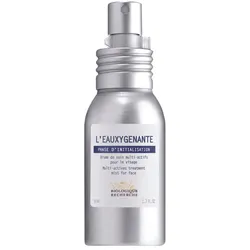
50ml Biologique Recherche L'EauxygénanteL' Eauxygénante ist ein frisches, feuchtigkeitsspendendes Spray mit einem sauerstoffspendenden Anti-Pollution-Wirkstoffkomplex. Die Hautpflege verschönert das Hautbild, schenkt dem Teint Ausstrahlung und verbessert die Haftfähigkeit des Make-ups. Seine Fomulierung enthält Vitamin A und C aus Orangen und Kiwis, antioxidativen Edelweißextrakt zur Bekämpfung freier Radikale, Gurken- und Seidenextrakte und den exklusiven sauerstoffspendenden Wirkstoff-Komplex von Biologique Recherche. Empfohlen für besonders empfindliche Skin Instants©. Anwendung: Eine Wolke aus ca. 20 cm Entfernung auf Gesicht, Hals und Dekolleté sprühen. Ein- oder zweimal am Tag. Hinweis: Im Bereich der Augen mit besonderer Vorsicht anwenden. Sonneneinstrahlung unmittelbar nach der Anwendung des Produkts vermeiden. Nicht für Kinder unter 3 Jahren geeignet. Nur zur äußeren Anwendung.65,00 €*Versand: 0,00 €Sichere Weiterleitung zum Anbieter
-
Wo werden Snipping Tool Bilder gespeichert?
Das Snipping Tool speichert standardmäßig die erstellten Bilder in der Zwischenablage. Wenn du ein Bild mit dem Snipping Tool aufgenommen hast, kannst du es in ein anderes Programm einfügen, z. B. in ein Bildbearbeitungsprogramm oder in ein Textverarbeitungsprogramm. Von dort aus kannst du das Bild dann speichern, wo du möchtest. Es gibt jedoch auch die Möglichkeit, die Einstellungen des Snipping Tools anzupassen, um die Bilder direkt an einem bestimmten Speicherort zu speichern. Hast du diese Einstellungen bereits geändert oder möchtest du wissen, wo die Standard-Speicherort für Snipping Tool Bilder ist? **
-
Was ist das Snipping Tool 3?
Das Snipping Tool 3 ist ein Bildschirmaufnahmeprogramm, das es Benutzern ermöglicht, Screenshots von ihrem Computerbildschirm zu erstellen. Es bietet verschiedene Aufnahmemodi wie Rechteck, Freiform, Fenster oder Vollbild. Mit dem Snipping Tool 3 können Benutzer ihre Screenshots bearbeiten, markieren und speichern, um sie später zu verwenden. Es ist ein nützliches Werkzeug für Präsentationen, Tutorials oder einfach nur zum Teilen von Bildschirminhalten. **
-
Wie funktioniert Snipping Tool Windows 10?
Das Snipping Tool ist ein integriertes Programm in Windows 10, mit dem Benutzer Screenshots erstellen können. Um das Snipping Tool zu verwenden, öffnen Sie es entweder über die Suche in der Taskleiste oder über das Startmenü. Wählen Sie dann die Art des Screenshots aus, den Sie erstellen möchten (Vollbild, rechteckiger Ausschnitt, freie Form oder Fenster). Klicken Sie auf "Neu" und ziehen Sie den Cursor über den Bereich, den Sie erfassen möchten. Anschließend können Sie den Screenshot speichern, kopieren oder bearbeiten. **
-
Wie benutze ich das Snipping Tool?
Um das Snipping Tool zu verwenden, öffne zuerst das Programm auf deinem Computer. Klicke dann auf "Neu" und wähle den Bereich aus, den du erfassen möchtest. Du kannst zwischen verschiedenen Arten von Ausschnitten wählen, z.B. Freihand, Rechteck oder Fenster. Nachdem du den gewünschten Bereich ausgewählt hast, kannst du den Ausschnitt speichern, kopieren oder markieren. Du kannst das Snipping Tool auch verwenden, um Notizen oder Markierungen auf dem Bildschirmausschnitt hinzuzufügen. **
* Alle Preise verstehen sich inklusive der gesetzlichen Mehrwertsteuer und ggf. zuzüglich Versandkosten. Die Angebotsinformationen basieren auf den Angaben des jeweiligen Shops und werden über automatisierte Prozesse aktualisiert. Eine Aktualisierung in Echtzeit findet nicht statt, so dass es im Einzelfall zu Abweichungen kommen kann. ** Hinweis: Teile dieses Inhalts wurden von KI erstellt.